Microsoft Copilotで広告レポートを自動生成する方法(Google広告・GA4 → PowerPoint作成実例)

Microsoft Copilotで広告レポートを自動生成する方法
Microsoft Copilot for Microsoft 365 を活用すると、
広告管理画面やGoogle Analyticsのスクリーンショットから
PowerPointの広告レポートを自動生成することができます。
本記事では、Google広告・Yahoo広告・Google Analytics(GA4)の
スクリーンショットをCopilotに読み取らせて、
広告レポートをPowerPointで自動生成する方法を紹介します。
従来は手作業で作成していた広告レポートも、
Copilotを活用することで 数分で作成可能になります。
この記事でできること
この記事では以下を解説します。
・Copilotで広告レポートを自動生成する方法
・広告管理画面のスクリーンショットを使った分析
・PowerPointレポートの自動作成手順
Copilotで広告レポートを作るメリット
Copilotを活用すると以下の作業を自動化できます。
・広告数値の整理
・Analyticsデータの表作成
・PowerPointスライド生成
・分析コメント作成
広告レポート作成にかかる時間を大幅に削減できます。
今回作成するレポート構成
今回作成するPowerPointレポートは以下の構成です。
- キャンペーン概要
- 広告実績
- CV状況
- Analytics(LP行動)
- 総評と改善提案
手順① 広告管理画面のスクリーンショットを準備
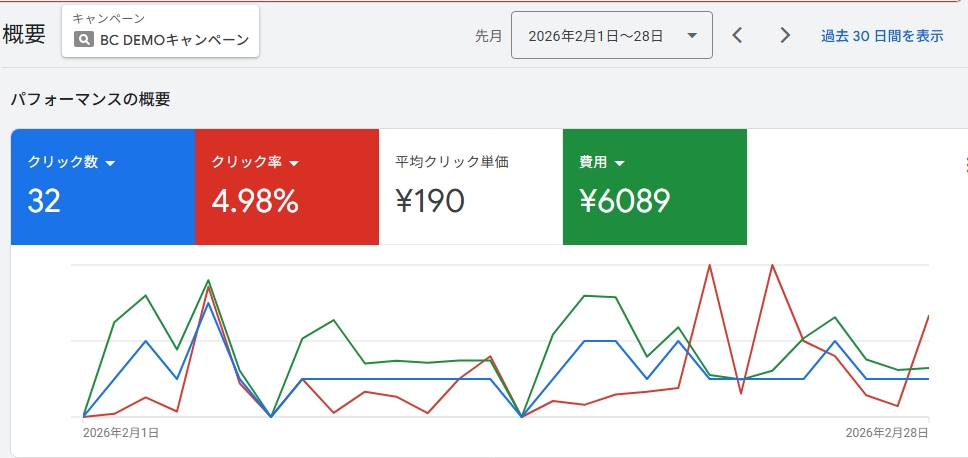
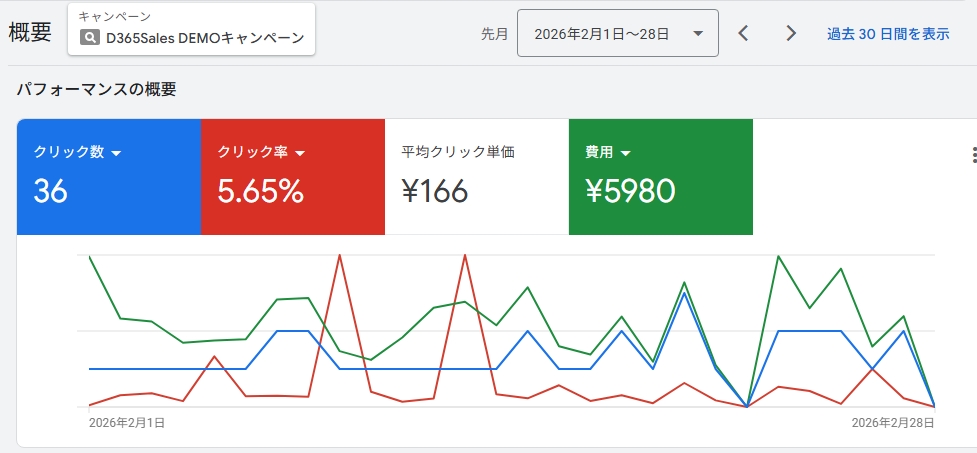
以下の画面をスクリーンショットで取得します。
・Google広告(キャンペーン実績)
・Google広告(広告グループ)
・Yahoo広告
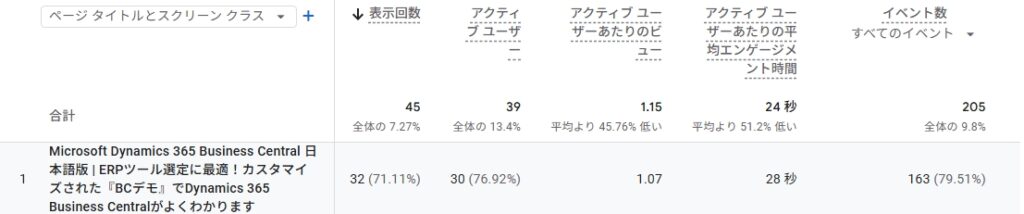
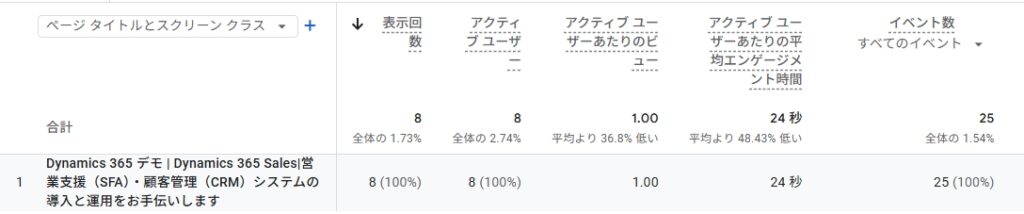
・Google Analytics(LPデータ)
今回対象としたLP
・Business Central DEMO
・Dynamics 365 Sales DEMO
※Analyticsは対象ページのみ表示した状態で取得します。
※該当ページをキーワードで検索して絞り込むとスクリーンショットが撮りやすいです。


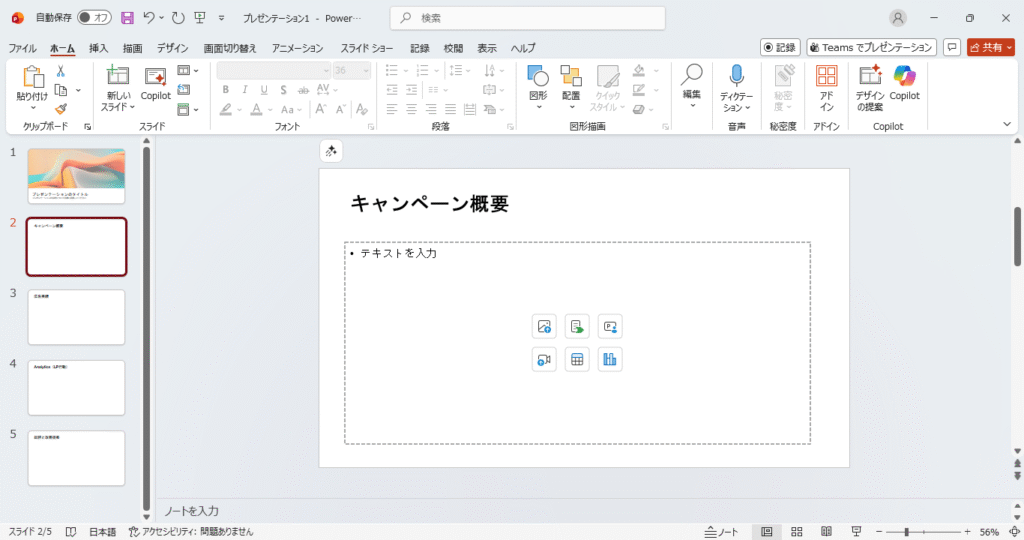
手順② PowerPointを準備
PowerPointで以下のスライドを作成します。
・タイトル
・キャンペーン概要
・広告実績
・Analytics(LP行動)
・総評と改善提案
この段階では スライドは空の状態で問題ありません。
手順③ Copilotにスクリーンショットをアップ
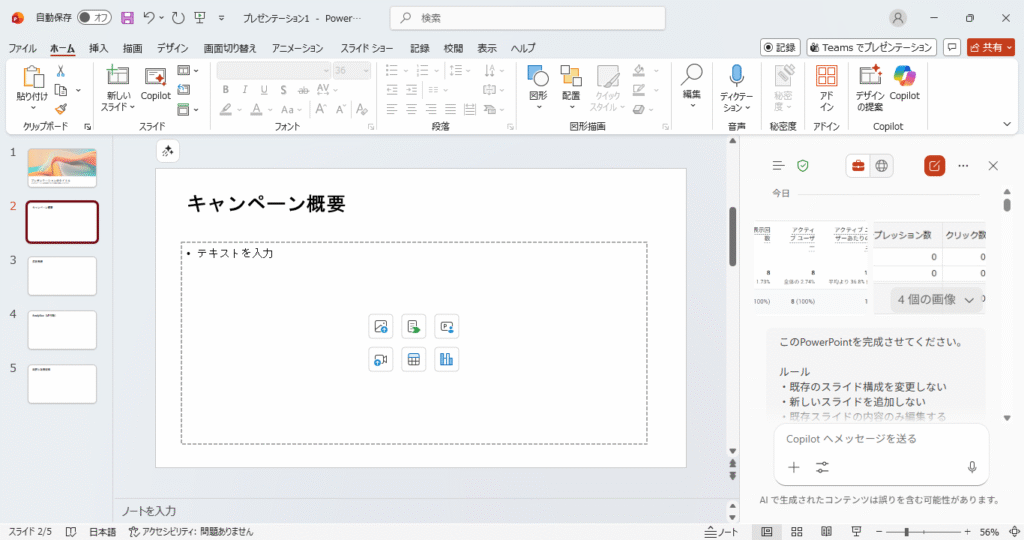
PowerPoint右上の Copilot を開きます。
その後、広告管理画面とAnalyticsの
スクリーンショットを Copilotチャットに直接アップロードします。
今回使用したスクリーンショット
・Google広告
・Yahoo広告
・Google Analytics
手順④ Copilotで広告レポート生成
Copilotチャットに以下のプロンプトを入力します。
添付した広告とAnalyticsのスクリーンショットを読み取り、
広告レポートを作成してください。条件
・スクリーンショットに表示されている数値のみ使用
・推測はしない対象LP
Business Central DEMO
Dynamics 365 Sales DEMO出力形式
PowerPointレポート用スライドスライド1
キャンペーン概要スライド2
広告実績(表)列
キャンペーン
媒体
クリック数
CTR
平均CPC
費用
CVスライド3
CV状況スライド4
Analytics(LP行動)列
LP
表示回数
アクティブユーザー
ユーザーあたり表示
平均エンゲージメント時間
イベント数スライド5
総評と改善提案ルール
既存スライド構成は変更しない
新しいスライドは追加しない
長文は禁止
箇条書きのみ
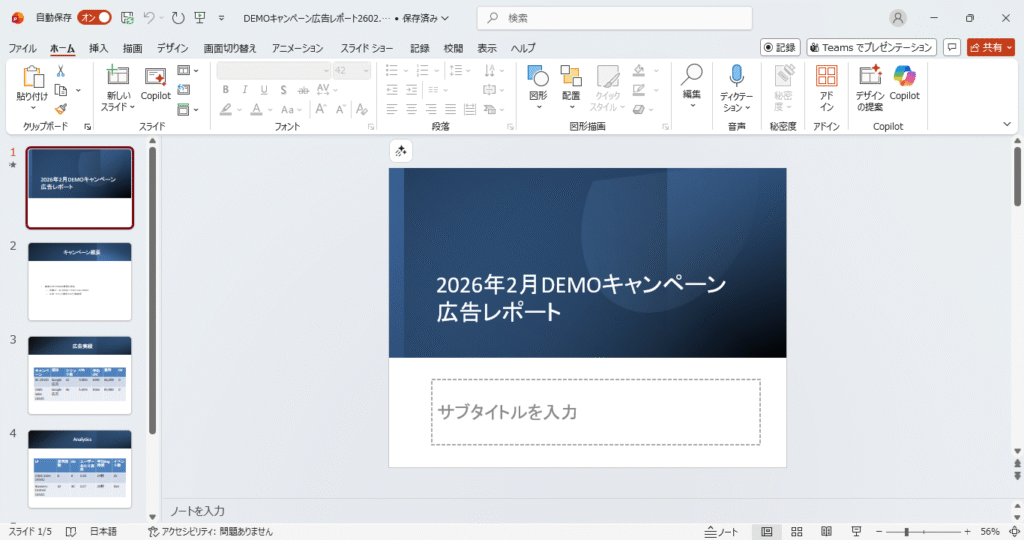
Copilotがスクリーンショットの数値を読み取り、
PowerPointの各スライドに整理してくれます。
手順⑤ デザインを整える
Copilotは内容生成は得意ですが
スライドデザイン生成は得意ではありません。
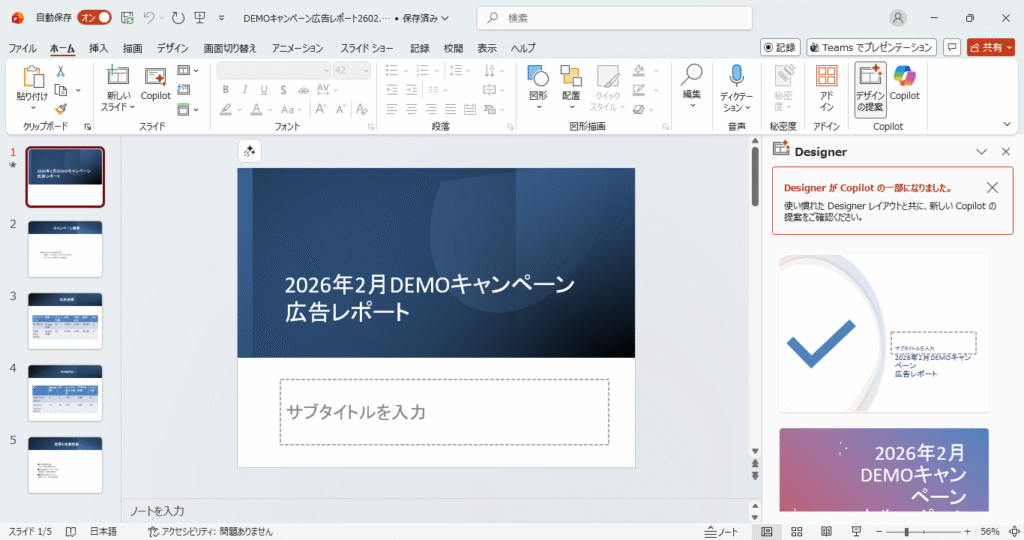
そのためPowerPointの デザイン提案(Designer) を使用します。
デザイン
↓
デザイン提案
これでレイアウトが自動整形されます。
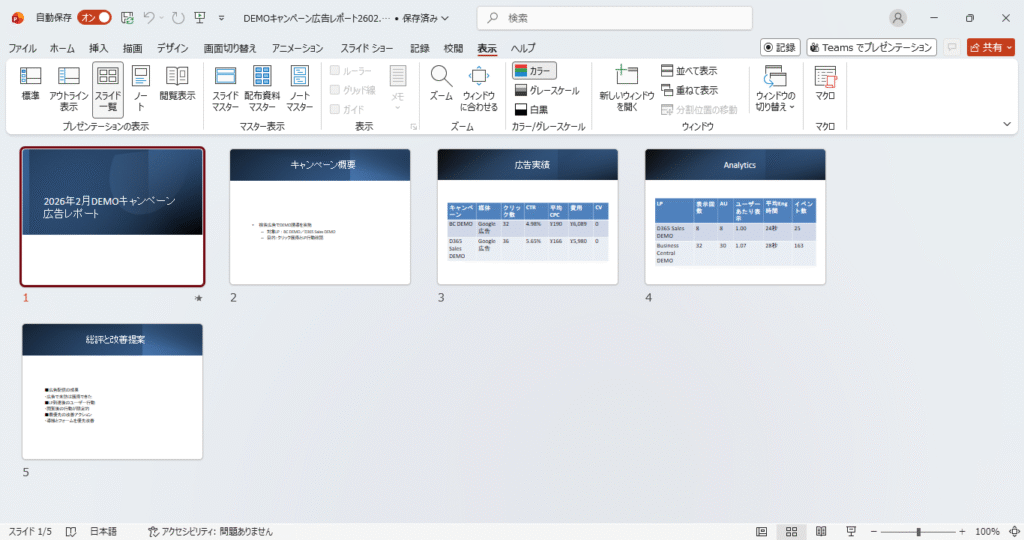
完成した広告レポート
Copilotで生成されたPowerPointレポートは
以下のような構成になります。
・広告実績(表)
・Analyticsデータ
・総評と改善提案
Copilot活用のポイント
Copilotを安定して使うためのポイントは以下です。
スクリーンショットから数値を読み取らせる
手入力よりスクリーンショットの方が安定します。
表構造を指定する
表の列を指定するとCopilotの出力が安定します。
スライド構成を固定する
「新規スライド追加禁止」を指定すると
余計なスライド生成を防げます。
まとめ
Microsoft Copilotを活用すると
広告レポート作成を大幅に効率化できます。
今回の手順では
広告スクリーンショット
↓
Copilot分析
↓
PowerPoint生成
↓
デザイン整形
という流れで
広告レポートを数分で作成することができました。
広告運用やレポーティング業務を行っている方は
ぜひ試してみてください。